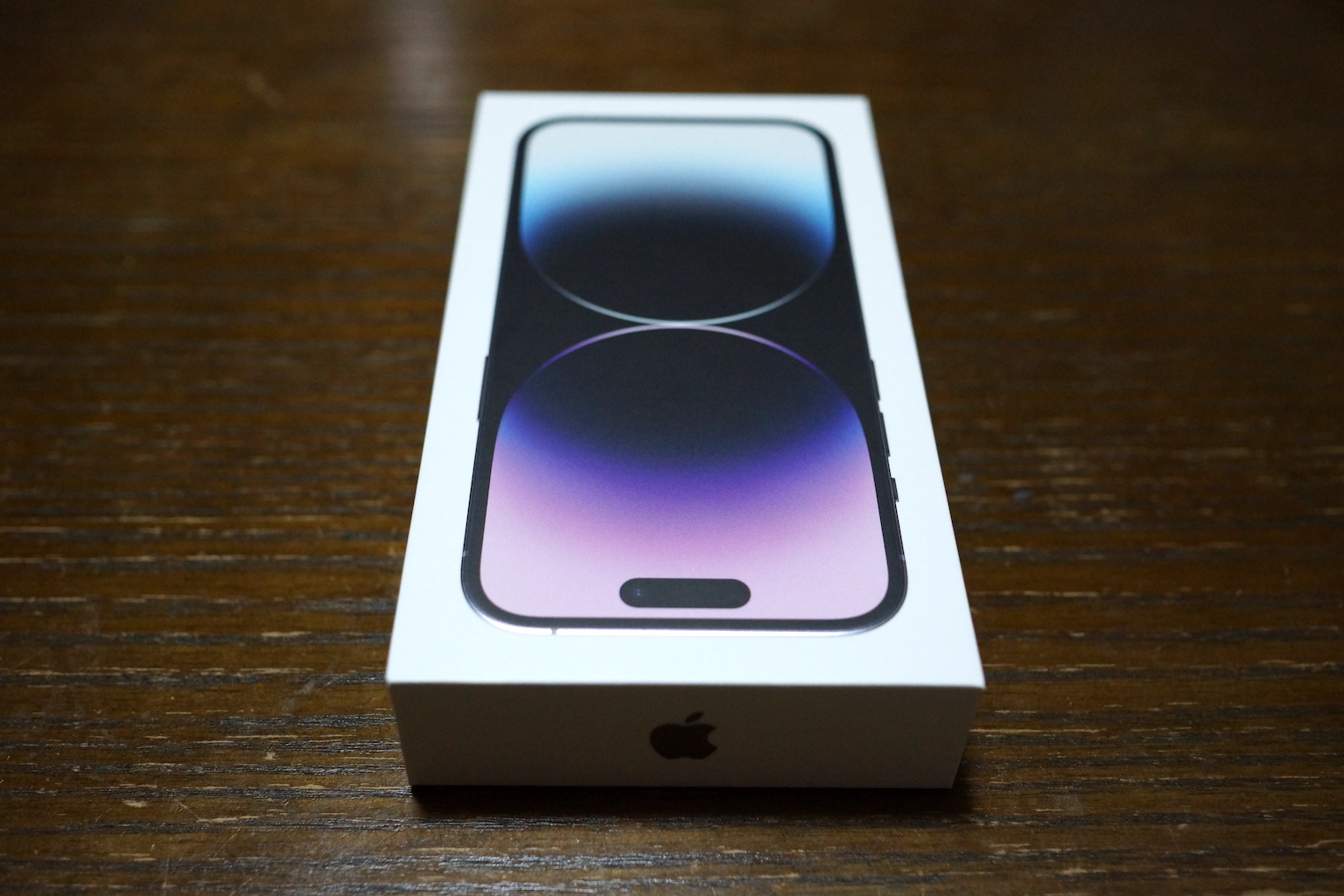
ahamoで契約しているiPhoneのSIMを物理SIMからeSIMに変更してみました。
事前準備
以下を用意しておきます。
- dアカウント・パスワード・ネットワーク暗証番号(4桁)
- AppStoreからahamoアプリのダウンロード
- Wifi環境(必須)
- 物理SIMを抜き取るためのピン
作業開始
eSIMに変更するiPhone上で作業します。
- 「設定」の「Wifi」メニューからWifiをオフにする
- iPhoneからahamoアプリにログイン、アカウントはahamo契約時に使用したメールアドレス
- ホーム画面の左上のメニューから「その他の手続き」を選択
- 「すべてのカテゴリ」をクリックし、「SIM・eSIM」を選択
- 下にスクロールし、「eSIMの発行」の項の「手続きへ」に進む(「SIMからeSIMへの変更ができます」と記載あり)
- あとは指示どおりに進む
- 終わったら物理SIMを抜く
- 電話をかける、受けるで動作確認して終了
作業のポイント
- EIDは「設定」、「一般」、「情報」と進み、下にスクロールすると見つかる。EIDを長押しするとコピーできる。それを変更画面でペーストするとよい。
- アクティベート完了後、必ず再起動する。
- 「設定」、「モバイル通信」のページで、一瞬、「主回線」と「旅行」の2回線が設定されているように見える。「旅行」は人によって変わるかもしれない。
- 物理SIMを抜くと「主回線」が消える。「旅行」をクリックし「主回線」に変更しておく。
YouTubeの動画で公開されているeSIMへの切り替え手順は若干古いようで、ahamoアプリからの指示に従って作業する方が迷うことが少ないと思います。違い過ぎてビビりながら実施しました。再起動を忘れて電話回線がつながらなくなったときは、やっちまったと絶望しました…
最終的にはうまくいってよかったです。






コメント